Domain xdsa.de kaufen?
Wir ziehen mit dem Projekt
xdsa.de um.
Sind Sie am Kauf der Domain
xdsa.de interessiert?
domain@kv-gmbh.de · 0541-91531010
Domain xdsa.de kaufen?
Wie prüfe ich den Verbindungsstatus meines WLAN-Netzwerks?
Um den Verbindungsstatus deines WLAN-Netzwerks zu prüfen, öffne die Netzwerkeinstellungen auf deinem Gerät. Dort siehst du, ob du mit dem WLAN verbunden bist und wie die Signalstärke ist. Alternativ kannst du auch die Einstellungen deines Routers aufrufen und dort den Status der verbundenen Geräte überprüfen. **
Wie überprüfe ich den Verbindungsstatus meines Geräts mit einem Netzwerk?
1. Gehe zu den Einstellungen deines Geräts. 2. Wähle den Punkt "WLAN" oder "Netzwerkverbindungen" aus. 3. Dort siehst du den aktuellen Verbindungsstatus und kannst bei Bedarf eine Verbindung herstellen oder trennen. **


Ähnliche Suchbegriffe für WLAN-Verbindungsstatus
Top-Angebote
Produkte zum Begriff WLAN-Verbindungsstatus:
-
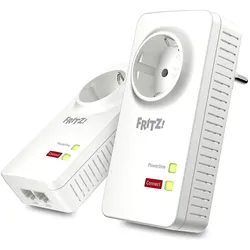
FRITZ!Powerline 1220 WLAN Set – Netzwerk über Stromleitung mit WLAN-ErweiterungDas FRITZ!Powerline 1220 Set macht aus jeder Steckdose zwei schnelle und sichere Gigabit-Netzwerkanschlüsse. Mit Gigabit-Powerline von bis zu 1.200MBit/s und neuester 2x2 MIMO-Technologie werden deutlich robustere Verbindungen, größere Reichweiten und höhere Datendurchsätze erzielt. So ermöglicht das Geräte-Duo Breitband-Anwendungen mit höchsten Ansprüchen auch im letzten Winkel von Haus und Wohnung. Powerline der 1.200er-Klasse Das FRITZ!Powerline 1220 Set verbindet netzwerkfähige Geräte wie Computer, Fernseher oder Spielekonsolen zuverlässig und schnell auch über große Entfernungen im Heimnetz. Je Adapter stehen 2 ultraschnelle Gigabit-LAN-Anschlüsse zur Verfügung. Mit der Vernetzung über die Stromleitung werden lange Distanzen sowie Hindernisse, wie Wände und Decken, spielend gemeistert. Gegenüber Powerline-Adaptern der 500- und 200-MBit/s-Klasse ermöglicht FRITZ!Powerline 1220 deutlich mehr Übertragungskapazität und robustere Verbindungen – bei hoher Energieeffizienz. Mehrere anspruchsvolle Breitband-Anwendungen werden so im Parallelbetrieb nutzbar. Leistungsstarke 2x2 MIMO-Technologie Das FRITZ!Powerline 1220 Set eignet sich ideal für breitbandintensive Netzwerk-Anwendungen, wie das Übertragen von HD-Videos (auch in 3D) sowie schnellen Internetzugang, Online-Gaming, Web-TV, NAS-Anbindung und Video on Demand. Auch lange Distanzen zwischen den Adaptern beeinträchtigen nicht die Qualität der Übertragung. Die 2x2 MIMO-Technologie ermöglicht durch gleichzeitige Verwendung zweier Adernpaare eine bis um 60 % höhere Reichweite im Stromnetz, bei deutlich stabileren Verbindungen und Brutto-Übertragungsraten von bis zu 1.200 MBit/s. Können nicht beide Adernpaare gleichzeitig genutzt werden, sorgt die automatische Auswahl des besser transferierenden Adernpaares (Diversity) für eine robuste Powerline-Übertragung. Einfach und sicher ab Werk Herausstechend an AVMs FRITZ!Powerline-Produkten ist die individuelle Vorverschlüsselung ab Werk, welche die sofortige, sichere Inbetriebnahme ermöglicht. Sobald die Adapter in die jeweiligen Steckdosen gesteckt und per LAN-Kabel mit der FRITZ!Box sowie den zu vernetzenden Geräten verbunden sind, ist das Powerline-Netzwerk mit einer individuellen AES-128-Bit-Verschlüsselung hergestellt (Plug & Play). Das FRITZ!Powerline 1220 Set ist kompatibel mit aktuellen Geräten der 1.200-, 500- und 200-MBit/s-Klasse. Updates werden leicht über das Programm FRITZ!Powerline oder über die FRITZ!Box-Bedienoberfläche vorgenommen.147,44 €*Versand: 0,00 €Sichere Weiterleitung zum Anbieter
-
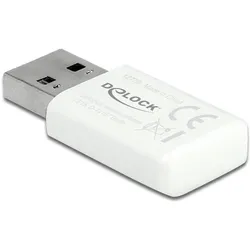
Delock WLAN-AC USB-Adapter 12770 mit WLAN (USB), Netzwerk Adapter, WeissDelock USB 3.0 Dualband WLAN ac/a/b/g/n Micro Stick 867 300 Mbps. Anschluss über USB 3.1. Frequenzband: 2.4 GHz, 5 GHz. WLAN Geschwindigkeit max.: 867 Mbit/s. Unterstützt WPA/WPA2, DFS und MU-MIMO. Kompatibel mit IEEE 802.11ac/a/n/b/g. Masse inkl. Anschluss (LxBxH): ca. 37.5 x 18.0 x 8.0 mm. Multi-User Multiple Input Multiple Output (MU-MIMO). Als Teil der Wave 2-Weiterentwicklung des 802.11ac-Standards wurde die Multi-User-MIMO-Technik eingeführt. Durch die Nutzung von Multi-User-MIMO kann dieses Gerät Daten an mehrere Geräte gleichzeitig streamen. Damit kann Ihr WLAN-Netzwerk schnelleren Durchsatz zu jedem angebundenen Client liefern. Das bedeutet schnellere Downloads und verzögerungsfreies Streaming für Ihre Geräte. WLAN-Standard 802.11ac. Der WLAN-Standard 802.11ac bietet Ihnen bis zu doppelt so viel Datendurchsatz wie ältere Standards. Die Steigerung gelingt zum einen, indem die Übertragungsbandbreite verbreitert wurde. Zusätzlich lässt sich mit 802.11ac die Anzahl der parallelen Datenströme (Multiple Input Multiple Output, kurz: MIMO) auf bis zu acht MIMO-Streams erhöhen, während im 802.11n-Standard maximal vier MIMO-Streams definiert sind. Auch grosse Datenmengen wie Videos und Backups stellen mit dieser WLAN-Geschwindigkeit kein Problem dar.26,35 €*Versand: 3,00 €Sichere Weiterleitung zum Anbieter
-
Delock WLAN-AC USB-Adapter 12550 mit WLAN (USB, USB 3.1), Netzwerk Adapter, SchwarzDelock USB 3.0 Dualband WLAN ac/a/b/g/n Micro Stick 867 300 Mbps. Anschluss über USB 3.1. Frequenzband: 2.4 GHz, 5 GHz. WLAN Geschwindigkeit max.: 867 Mbit/s. Unterstützt WPA/WPA2, DFS und MU-MIMO. Kompatibel mit IEEE 802.11ac/a/n/b/g. Masse inkl. Anschluss (LxBxH): ca. 37.5 x 18.0 x 8.0 mm. Dieser Wireless LAN USB Micro Stick von Delock kann an einen Computer angeschlossen werden, um mit einem WLAN-Netzwerk verbunden zu werden. Der WLAN-Stick kann mit einem Access Point oder WLAN-Router im 2.4 GHz und 5 GHz Band verbunden werden. Des Weiteren ist eine Ad-hoc-Verbindung zu einem zweiten Computer möglich. Multi-User MIMO/MU-MIMO. Als Teil der Wave 2-Weiterentwicklung des 802.11ac-Standards wurde die Multi-User-MIMO-Technik eingeführt. Durch die Nutzung von Multi-User-MIMO kann dieses Gerät Daten an mehrere Geräte gleichzeitig streamen. Damit kann Ihr WLAN-Netzwerk schnelleren Durchsatz zu jedem angebundenen Client liefern. Das bedeutet schnellere Downloads und verzögerungsfreies Streaming für Ihre Geräte. WLAN-Standard 802.11ac (Wi-Fi 5). Der WLAN-Standard 802.11ac bietet Ihnen bis zu doppelt so viel Datendurchsatz wie ältere Standards. Die Steigerung gelingt zum einen, indem die Übertragungsbandbreite verbreitert wurde. Zusätzlich lässt sich mit 802.11ac die Anzahl der parallelen Datenströme (Multiple Input Multiple Output, kurz: MIMO) auf bis zu acht MIMO-Streams erhöhen, während im 802.11n-Standard maximal vier MIMO-Streams definiert sind. Auch grosse Datenmengen wie Videos und Backups stellen mit dieser WLAN-Geschwindigkeit kein Problem dar.25,52 €*Versand: 3,00 €Sichere Weiterleitung zum Anbieter
-
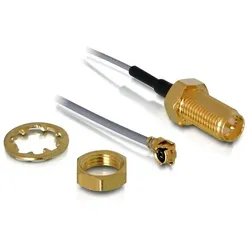
DeLOCK WLAN SMA antenna connection for installation Netzwerk-AntenneDieses Anschlusskabel können Sie an Ihr WLAN Modul stecken, um einen SMA Anschluss zu erhalten. Somit können Sie nun eine SMA Antenne an das Modul anschließen, um ein WLAN Signal zu empfangen. Auf einen Blick Kabellänge0,2 m Alle technischen Daten anzeigen (1 Angabe) MerkmaleKabellänge0,2 m Technische Daten laut Hersteller, bereitgestellt über Icecat. Änderungen und Irrtümer vorbehalten.9,45 €*Versand: 5,95 €Sichere Weiterleitung zum Anbieter

-
Wie kann der Verbindungsstatus zwischen zwei Geräten überprüft werden? Woran erkenne ich, ob eine stabile Verbindung zwischen meinem Smartphone und meinem WLAN-Netzwerk besteht?
Der Verbindungsstatus zwischen zwei Geräten kann überprüft werden, indem man auf dem Smartphone die WLAN-Einstellungen öffnet und nach dem verbundenen Netzwerk sucht. Dort wird angezeigt, ob eine Verbindung besteht. Eine stabile Verbindung zwischen Smartphone und WLAN-Netzwerk besteht, wenn das WLAN-Symbol in der Statusleiste durchgehend angezeigt wird und keine Verbindungsabbrüche auftreten. **
-
Wie kann ich den Verbindungsstatus meines Geräts überprüfen?
Um den Verbindungsstatus deines Geräts zu überprüfen, gehe zu den Einstellungen und wähle den Bereich für Netzwerkverbindungen aus. Dort siehst du, ob du mit WLAN, Bluetooth oder Mobilfunk verbunden bist. Alternativ kannst du auch das Symbol in der Statusleiste deines Geräts überprüfen, um den aktuellen Verbindungsstatus anzuzeigen. **
-
Wie überprüfe ich den Verbindungsstatus meines Geräts mit dem Internet?
1. Überprüfe die WLAN- oder Netzwerkverbindung auf deinem Gerät. 2. Öffne einen Webbrowser und versuche eine Website zu laden. 3. Wenn die Website geladen wird, ist dein Gerät mit dem Internet verbunden. **
-
Wie kann man den Verbindungsstatus seines Geräts überprüfen und verbessern?
Um den Verbindungsstatus seines Geräts zu überprüfen, kann man in den Einstellungen nachsehen oder das Symbol für die Netzwerkverbindung in der Taskleiste überprüfen. Um den Verbindungsstatus zu verbessern, kann man näher an den Router gehen, störende Geräte entfernen oder ein Signalverstärker verwenden. Außerdem kann man die WLAN-Einstellungen optimieren und sicherstellen, dass das Gerät auf dem neuesten Stand ist. **

Was muss ich tun, um den Verbindungsstatus meines Geräts zu überprüfen?
Um den Verbindungsstatus deines Geräts zu überprüfen, öffne die Einstellungen und gehe zu den Netzwerkeinstellungen. Dort kannst du sehen, ob dein Gerät mit WLAN, Bluetooth oder anderen Netzwerken verbunden ist. Alternativ kannst du auch das Symbol in der Statusleiste überprüfen, um den aktuellen Verbindungsstatus anzuzeigen. **
Wie lässt sich der Verbindungsstatus eines Geräts zu einem Netzwerk überprüfen? Gibt es Tools oder Apps, die dabei helfen können?
Der Verbindungsstatus eines Geräts zu einem Netzwerk kann über die Einstellungen oder Systemsteuerung des Geräts überprüft werden. Es gibt auch spezielle Tools wie z.B. Ping, Traceroute oder Netzwerkscanner-Apps, die dabei helfen können, die Verbindungsgeschwindigkeit und -stabilität zu testen. Diese Tools können auch dabei helfen, Probleme bei der Netzwerkverbindung zu diagnostizieren und zu beheben. **
Top-Angebote
Produkte zum Begriff WLAN-Verbindungsstatus:
-
BleBox WLAN-Tasterschnittstelle inBox 4-fach, AutomatisierungInBox ist ein Miniaturmodul, das es Ihnen ermöglicht, Geräte mit einem Druckknopf zu steuern, ohne dass Kabel oder Einschränkungen erforderlich sind. Einfache App Die wBox-Anwendung ist sehr benutzerfreundlich. Sie können die Einstellungen schnell ändern, um Geräte von überall auf der Welt zu steuern. Einfache Einrichtung: Sie können mit der Verwaltung von Geräten beginnen, indem Sie ein einzelnes Modul kaufen und bei Bedarf weitere hinzufügen. Universal Mit inBox ist es möglich, andere Geräte mit μWiFi-Technologie zu steuern: Türen, Rollläden, Beleuchtung und andere elektrische Geräte. Ohne Grenzen inBox bietet vollständige Freiheit bei der Innenraumgestaltung; es funktioniert mit jedem monostabilen Druckknopf. Einfach Die Installation eines neuen Druckknopfs war noch nie so einfach – kein Verputzen der Wände, keine Renovierungen. Sie können einen neuen Wanddruckknopf für die Beleuchtung, einen Druckknopf zum Öffnen von Rollläden oder ein Tor hinzufügen – nicht nur an der Wand, sondern auch auf dem Tisch. Überall... ...sogar in der Dusche, denn dieses Gerät benötigt nur eine kleine 3V-Batterie zum Betrieb. Es ist völlig sicher, selbst an Orten, an denen traditionelle 230V-Schalter gefährlich sind.44,18 €*Versand: 0,00 €Sichere Weiterleitung zum Anbieter
-
BleBox WLAN-Fernbedienung uRemote PRO Schwarz, AutomatisierungDie WLAN-Fernbedienung uRemote PRO in Schwarz ist ein vielseitiges Steuergerät, das eine drahtlose Kommunikation über WLAN ermöglicht. Sie dient sowohl als Fernbedienung als auch als Wandtaster und bietet eine benutzerfreundliche Lösung zur Automatisierung von Geräten. Mit einer kompakten Grösse von 13 cm in der Breite und 13 cm in der Länge ist sie leicht zu handhaben und passt in verschiedene Umgebungen. Die Fernbedienung wird mit AA-Batterien betrieben, was eine einfache Energieversorgung gewährleistet. Mit einem Gewicht von 1 kg ist sie robust und dennoch handlich. Die uRemote PRO ist so konzipiert, dass sie eine nahtlose Integration in bestehende Systeme ermöglicht, ohne spezifische Kompatibilitätsanforderungen. Diese Funktionalität macht sie zu einer praktischen Wahl für alle, die eine flexible und effiziente Steuerung ihrer Geräte wünschen.55,90 €*Versand: 0,00 €Sichere Weiterleitung zum Anbieter
-
FRITZ!Powerline 1220 WLAN Set – Netzwerk über Stromleitung mit WLAN-ErweiterungDas FRITZ!Powerline 1220 Set macht aus jeder Steckdose zwei schnelle und sichere Gigabit-Netzwerkanschlüsse. Mit Gigabit-Powerline von bis zu 1.200MBit/s und neuester 2x2 MIMO-Technologie werden deutlich robustere Verbindungen, größere Reichweiten und höhere Datendurchsätze erzielt. So ermöglicht das Geräte-Duo Breitband-Anwendungen mit höchsten Ansprüchen auch im letzten Winkel von Haus und Wohnung. Powerline der 1.200er-Klasse Das FRITZ!Powerline 1220 Set verbindet netzwerkfähige Geräte wie Computer, Fernseher oder Spielekonsolen zuverlässig und schnell auch über große Entfernungen im Heimnetz. Je Adapter stehen 2 ultraschnelle Gigabit-LAN-Anschlüsse zur Verfügung. Mit der Vernetzung über die Stromleitung werden lange Distanzen sowie Hindernisse, wie Wände und Decken, spielend gemeistert. Gegenüber Powerline-Adaptern der 500- und 200-MBit/s-Klasse ermöglicht FRITZ!Powerline 1220 deutlich mehr Übertragungskapazität und robustere Verbindungen – bei hoher Energieeffizienz. Mehrere anspruchsvolle Breitband-Anwendungen werden so im Parallelbetrieb nutzbar. Leistungsstarke 2x2 MIMO-Technologie Das FRITZ!Powerline 1220 Set eignet sich ideal für breitbandintensive Netzwerk-Anwendungen, wie das Übertragen von HD-Videos (auch in 3D) sowie schnellen Internetzugang, Online-Gaming, Web-TV, NAS-Anbindung und Video on Demand. Auch lange Distanzen zwischen den Adaptern beeinträchtigen nicht die Qualität der Übertragung. Die 2x2 MIMO-Technologie ermöglicht durch gleichzeitige Verwendung zweier Adernpaare eine bis um 60 % höhere Reichweite im Stromnetz, bei deutlich stabileren Verbindungen und Brutto-Übertragungsraten von bis zu 1.200 MBit/s. Können nicht beide Adernpaare gleichzeitig genutzt werden, sorgt die automatische Auswahl des besser transferierenden Adernpaares (Diversity) für eine robuste Powerline-Übertragung. Einfach und sicher ab Werk Herausstechend an AVMs FRITZ!Powerline-Produkten ist die individuelle Vorverschlüsselung ab Werk, welche die sofortige, sichere Inbetriebnahme ermöglicht. Sobald die Adapter in die jeweiligen Steckdosen gesteckt und per LAN-Kabel mit der FRITZ!Box sowie den zu vernetzenden Geräten verbunden sind, ist das Powerline-Netzwerk mit einer individuellen AES-128-Bit-Verschlüsselung hergestellt (Plug & Play). Das FRITZ!Powerline 1220 Set ist kompatibel mit aktuellen Geräten der 1.200-, 500- und 200-MBit/s-Klasse. Updates werden leicht über das Programm FRITZ!Powerline oder über die FRITZ!Box-Bedienoberfläche vorgenommen.147,44 €*Versand: 0,00 €Sichere Weiterleitung zum Anbieter
-
Delock WLAN-AC USB-Adapter 12770 mit WLAN (USB), Netzwerk Adapter, WeissDelock USB 3.0 Dualband WLAN ac/a/b/g/n Micro Stick 867 300 Mbps. Anschluss über USB 3.1. Frequenzband: 2.4 GHz, 5 GHz. WLAN Geschwindigkeit max.: 867 Mbit/s. Unterstützt WPA/WPA2, DFS und MU-MIMO. Kompatibel mit IEEE 802.11ac/a/n/b/g. Masse inkl. Anschluss (LxBxH): ca. 37.5 x 18.0 x 8.0 mm. Multi-User Multiple Input Multiple Output (MU-MIMO). Als Teil der Wave 2-Weiterentwicklung des 802.11ac-Standards wurde die Multi-User-MIMO-Technik eingeführt. Durch die Nutzung von Multi-User-MIMO kann dieses Gerät Daten an mehrere Geräte gleichzeitig streamen. Damit kann Ihr WLAN-Netzwerk schnelleren Durchsatz zu jedem angebundenen Client liefern. Das bedeutet schnellere Downloads und verzögerungsfreies Streaming für Ihre Geräte. WLAN-Standard 802.11ac. Der WLAN-Standard 802.11ac bietet Ihnen bis zu doppelt so viel Datendurchsatz wie ältere Standards. Die Steigerung gelingt zum einen, indem die Übertragungsbandbreite verbreitert wurde. Zusätzlich lässt sich mit 802.11ac die Anzahl der parallelen Datenströme (Multiple Input Multiple Output, kurz: MIMO) auf bis zu acht MIMO-Streams erhöhen, während im 802.11n-Standard maximal vier MIMO-Streams definiert sind. Auch grosse Datenmengen wie Videos und Backups stellen mit dieser WLAN-Geschwindigkeit kein Problem dar.26,35 €*Versand: 3,00 €Sichere Weiterleitung zum Anbieter
-
Wie prüfe ich den Verbindungsstatus meines WLAN-Netzwerks?
Um den Verbindungsstatus deines WLAN-Netzwerks zu prüfen, öffne die Netzwerkeinstellungen auf deinem Gerät. Dort siehst du, ob du mit dem WLAN verbunden bist und wie die Signalstärke ist. Alternativ kannst du auch die Einstellungen deines Routers aufrufen und dort den Status der verbundenen Geräte überprüfen. **
-
Wie überprüfe ich den Verbindungsstatus meines Geräts mit einem Netzwerk?
1. Gehe zu den Einstellungen deines Geräts. 2. Wähle den Punkt "WLAN" oder "Netzwerkverbindungen" aus. 3. Dort siehst du den aktuellen Verbindungsstatus und kannst bei Bedarf eine Verbindung herstellen oder trennen. **
-
Wie kann der Verbindungsstatus zwischen zwei Geräten überprüft werden? Woran erkenne ich, ob eine stabile Verbindung zwischen meinem Smartphone und meinem WLAN-Netzwerk besteht?
Der Verbindungsstatus zwischen zwei Geräten kann überprüft werden, indem man auf dem Smartphone die WLAN-Einstellungen öffnet und nach dem verbundenen Netzwerk sucht. Dort wird angezeigt, ob eine Verbindung besteht. Eine stabile Verbindung zwischen Smartphone und WLAN-Netzwerk besteht, wenn das WLAN-Symbol in der Statusleiste durchgehend angezeigt wird und keine Verbindungsabbrüche auftreten. **
-
Wie kann ich den Verbindungsstatus meines Geräts überprüfen?
Um den Verbindungsstatus deines Geräts zu überprüfen, gehe zu den Einstellungen und wähle den Bereich für Netzwerkverbindungen aus. Dort siehst du, ob du mit WLAN, Bluetooth oder Mobilfunk verbunden bist. Alternativ kannst du auch das Symbol in der Statusleiste deines Geräts überprüfen, um den aktuellen Verbindungsstatus anzuzeigen. **
Ähnliche Suchbegriffe für WLAN-Verbindungsstatus
-
Delock WLAN-AC USB-Adapter 12550 mit WLAN (USB, USB 3.1), Netzwerk Adapter, SchwarzDelock USB 3.0 Dualband WLAN ac/a/b/g/n Micro Stick 867 300 Mbps. Anschluss über USB 3.1. Frequenzband: 2.4 GHz, 5 GHz. WLAN Geschwindigkeit max.: 867 Mbit/s. Unterstützt WPA/WPA2, DFS und MU-MIMO. Kompatibel mit IEEE 802.11ac/a/n/b/g. Masse inkl. Anschluss (LxBxH): ca. 37.5 x 18.0 x 8.0 mm. Dieser Wireless LAN USB Micro Stick von Delock kann an einen Computer angeschlossen werden, um mit einem WLAN-Netzwerk verbunden zu werden. Der WLAN-Stick kann mit einem Access Point oder WLAN-Router im 2.4 GHz und 5 GHz Band verbunden werden. Des Weiteren ist eine Ad-hoc-Verbindung zu einem zweiten Computer möglich. Multi-User MIMO/MU-MIMO. Als Teil der Wave 2-Weiterentwicklung des 802.11ac-Standards wurde die Multi-User-MIMO-Technik eingeführt. Durch die Nutzung von Multi-User-MIMO kann dieses Gerät Daten an mehrere Geräte gleichzeitig streamen. Damit kann Ihr WLAN-Netzwerk schnelleren Durchsatz zu jedem angebundenen Client liefern. Das bedeutet schnellere Downloads und verzögerungsfreies Streaming für Ihre Geräte. WLAN-Standard 802.11ac (Wi-Fi 5). Der WLAN-Standard 802.11ac bietet Ihnen bis zu doppelt so viel Datendurchsatz wie ältere Standards. Die Steigerung gelingt zum einen, indem die Übertragungsbandbreite verbreitert wurde. Zusätzlich lässt sich mit 802.11ac die Anzahl der parallelen Datenströme (Multiple Input Multiple Output, kurz: MIMO) auf bis zu acht MIMO-Streams erhöhen, während im 802.11n-Standard maximal vier MIMO-Streams definiert sind. Auch grosse Datenmengen wie Videos und Backups stellen mit dieser WLAN-Geschwindigkeit kein Problem dar.25,52 €*Versand: 3,00 €Sichere Weiterleitung zum Anbieter
-
DeLOCK WLAN SMA antenna connection for installation Netzwerk-AntenneDieses Anschlusskabel können Sie an Ihr WLAN Modul stecken, um einen SMA Anschluss zu erhalten. Somit können Sie nun eine SMA Antenne an das Modul anschließen, um ein WLAN Signal zu empfangen. Auf einen Blick Kabellänge0,2 m Alle technischen Daten anzeigen (1 Angabe) MerkmaleKabellänge0,2 m Technische Daten laut Hersteller, bereitgestellt über Icecat. Änderungen und Irrtümer vorbehalten.9,45 €*Versand: 5,95 €Sichere Weiterleitung zum Anbieter
-
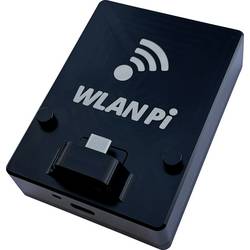
Netzwerkprüfgerät OS-DEV-000012 Oscium WLAN Pi Go NetzwerkMit dem WLAN Pi Go hat Oscium-MetaGeek ein neues, superkompaktes und portables USB-C-Gerät im Portfolio. Schnell und bequem können Sie damit sowohl drahtlose als auch kabelgebundene Netzwerke scannen, testen, analysieren und Fehler beheben. Verbinden Sie es einfach mit Ihrem Smartphone, Tablet oder Laptop und los geht´s… Grundlage des WLAN Pi Go ist die Open Source Software WLAN Pi OS, die Sie u.a. mit der MetaGeek App verwenden könnt.708,05 €*Versand: 0,00 €Sichere Weiterleitung zum Anbieter
-
Viewsonic VSB050 Netzwerkkarte WLAN / Bluetooth (USB), Netzwerk Adapter, SchwarzHauptmerkmale Anschlüsse und Schnittstellen Übertragungstechnik Kabellos Hostschnittstelle USB Schnittstelle WLAN / Bluetooth Netzwerk WLAN Ja WLAN-Band Dual-Band (2,4 GHz/5 GHz) Bluetooth Ja Bluetooth-Version 4.2 Design Eingebaut Nein Komponente für TV Produktfarbe Schwarz Gewicht und Abmessungen Gewicht 360 g.51,65 €*Versand: 0,00 €Sichere Weiterleitung zum Anbieter
-
Wie überprüfe ich den Verbindungsstatus meines Geräts mit dem Internet?
1. Überprüfe die WLAN- oder Netzwerkverbindung auf deinem Gerät. 2. Öffne einen Webbrowser und versuche eine Website zu laden. 3. Wenn die Website geladen wird, ist dein Gerät mit dem Internet verbunden. **
-
Wie kann man den Verbindungsstatus seines Geräts überprüfen und verbessern?
Um den Verbindungsstatus seines Geräts zu überprüfen, kann man in den Einstellungen nachsehen oder das Symbol für die Netzwerkverbindung in der Taskleiste überprüfen. Um den Verbindungsstatus zu verbessern, kann man näher an den Router gehen, störende Geräte entfernen oder ein Signalverstärker verwenden. Außerdem kann man die WLAN-Einstellungen optimieren und sicherstellen, dass das Gerät auf dem neuesten Stand ist. **
-
Was muss ich tun, um den Verbindungsstatus meines Geräts zu überprüfen?
Um den Verbindungsstatus deines Geräts zu überprüfen, öffne die Einstellungen und gehe zu den Netzwerkeinstellungen. Dort kannst du sehen, ob dein Gerät mit WLAN, Bluetooth oder anderen Netzwerken verbunden ist. Alternativ kannst du auch das Symbol in der Statusleiste überprüfen, um den aktuellen Verbindungsstatus anzuzeigen. **
-
Wie lässt sich der Verbindungsstatus eines Geräts zu einem Netzwerk überprüfen? Gibt es Tools oder Apps, die dabei helfen können?
Der Verbindungsstatus eines Geräts zu einem Netzwerk kann über die Einstellungen oder Systemsteuerung des Geräts überprüft werden. Es gibt auch spezielle Tools wie z.B. Ping, Traceroute oder Netzwerkscanner-Apps, die dabei helfen können, die Verbindungsgeschwindigkeit und -stabilität zu testen. Diese Tools können auch dabei helfen, Probleme bei der Netzwerkverbindung zu diagnostizieren und zu beheben. **
* Alle Preise verstehen sich inklusive der gesetzlichen Mehrwertsteuer und ggf. zuzüglich Versandkosten. Die Angebotsinformationen basieren auf den Angaben des jeweiligen Shops und werden über automatisierte Prozesse aktualisiert. Eine Aktualisierung in Echtzeit findet nicht statt, so dass es im Einzelfall zu Abweichungen kommen kann. ** Hinweis: Teile dieses Inhalts wurden von KI erstellt.